
Appearance
Benutzerhandbuch
Rudolf Steiner Gesamtausgabe (eGA 47/48):
Notizbücher und Notizzettel, Digitale Edition
Navigation
Nach der Anmeldung zur Digitalen Rudolf Steiner Gesamtausgabe besteht die Wahl zwischen der Digitalen Gesamtausgabe und der digitalen Edition der Notizbücher und Notizzettel Rudolf Steiners:
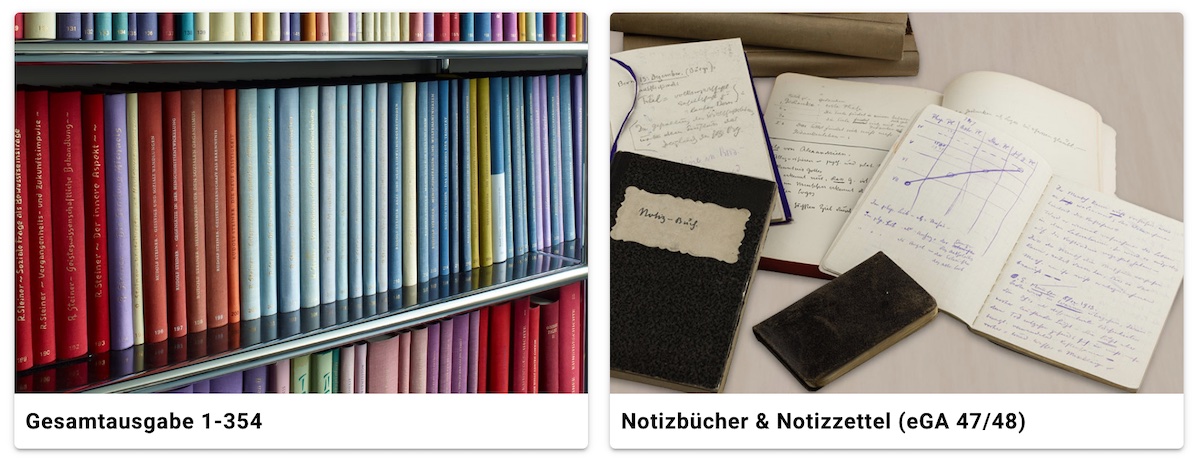
Beide Ziele sind auch über die Navigationsleiste am linken Bildrand jederzeit erreichbar. Die Navigationsleiste kann auch mittels des Striche-Symbols links oben ausgeblendet werden.
Ein Klick auf das Notizsymbol führt zum Editorial des digitalen Bandes eGA 47/48:
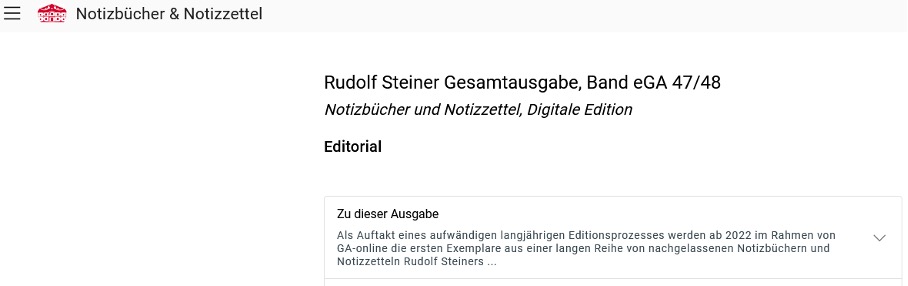
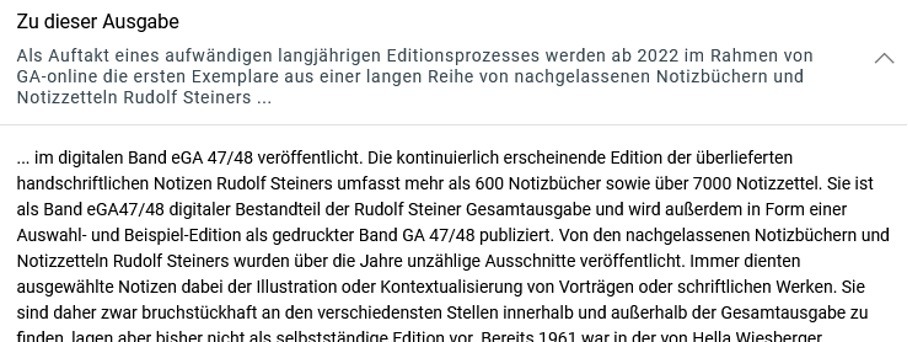
Hier finden sich Informationstexte, die zum Lesen mithilfe des Pfeilsymbols (rechts) ausgeklappt werden können:
Dokumenten-Auswahl
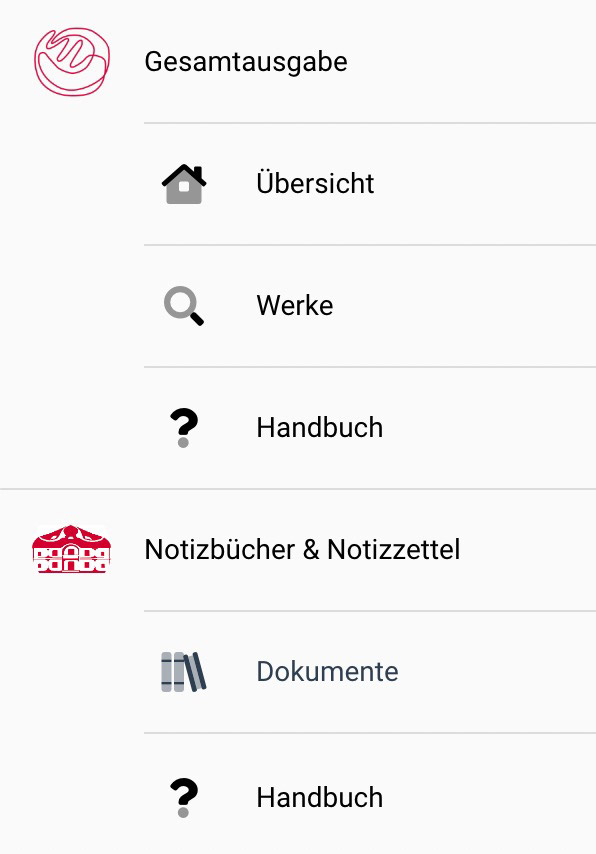
Die Auswahl von «Dokumente» in der Navigationsleiste führt zur Übersicht über die edierten Notizbücher und Notizzettel, die verschiedene Such- und Lesefunktionen bietet.
In der Spalte links außen (unter dem Suchfeld «Nummer») werden alle Dokumente mit Thumbnail der Titelseite und Angabe von Nummer und Jahr aufgeführt.
In einem ersten Schritt können diese Dokumente über die Register oben links nach Typ gefiltert werden (standardmäßig werden alle Dokumente angezeigt):

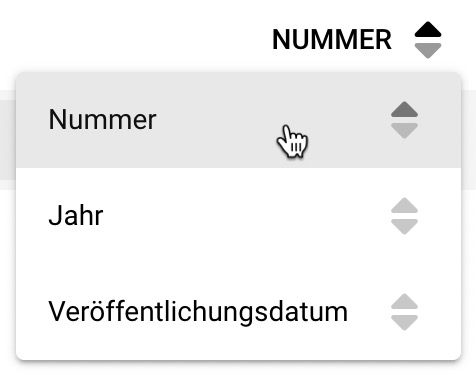
Im Register rechts außen kann eingestellt werden, nach welchen Ordnungskriterien die Dokumente in der linken Spalte angezeigt werden: Sie können nach Signaturnummer, Datierung oder dem Veröffentlichungsdatum innerhalb der vorliegenden Edition jeweils auf- oder absteigend (Pfeilsymbol) geordnet werden (standardmäßig wird nach aufsteigenden Nummern geordnet).
Suche

Die hellgraue Leiste unter den Registern bietet die Suche nach Nummer, Jahr, Schlagwörtern und eine Volltextsuche.
Nummer/Jahr: Bei der direkten Eingabe der gewünschten Kriterien in die Felder «Nummer» und «Jahr» können mehrere Dokumente (mit Komma getrennt: 3, 4, 5) oder Bereiche (mit Bindestrich verbunden: 1895-1898) bzw. beides kombiniert (10, 11, 15-20) angegeben werden.
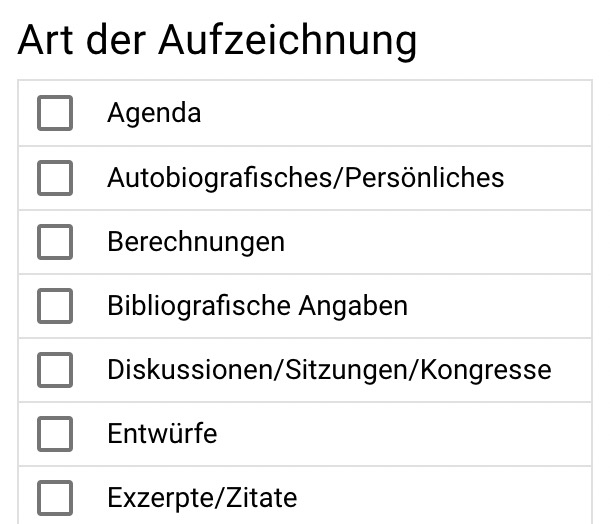
Schlagwortsuche: Im aufklappbaren Katalog der Schlagwortsuche können bei den gewünschten, nach Themengruppen sortierten Schlagwörtern Häkchen platziert (und wieder entfernt) werden. Das Suchergebnis zeigt jeweils alle Dokumente, die mit mindestens einem der gewählten Schlagwörter hinterlegt sind.
Textsuche: Über ein ausklappbares Menu lassen sich Optionen wie unscharfe Suche, das Auswerten der Wildcards «?» (einzelnes variables Zeichen) und «*» (unbegrenzte Anzahl variabler Zeichen), das Miteinbeziehen der Hinweise aktivieren sowie die Suche auf das aktuelle Dokument beschränken.
Suchresultate werden im linken Bildschirmbereich nach Dokument gruppiert angezeigt. Es wird bei jeder Fundstelle durch das Lupensymbol darauf hingewiesen, ob sie sich auf den Transkriptionstext, den Seitenhinweis oder die Texthinweise einer Seite bezieht.
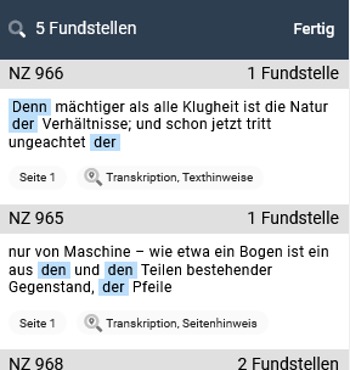
Das Anklicken eines Resultats lädt das zugehörige Dokument und die Seite mit der Fundstelle in den Anzeigebereich. Eine optische Hervorhebung ist nur für Fundstellen im Transkriptionstext möglich.
Ein Klick auf den Button Fertig in der Titelleiste über den Suchergebnissen schließt die Suchresultate und gibt den Blick auf die darunterliegenden Listen wieder frei.
Leseansicht
Wird ein Dokument durch Anklicken seines Bildsymbols ausgewählt, dann erscheinen dessen Seiten als Thumbnail mit Seitenzahl in einer zweiten Liste rechts neben den Dokumenten. Der Hauptbereich gibt die Titelseite mit Angaben zum ausgewählten Dokument wieder, welches über den «ÖFFNEN»-Button am Ende der Titelseite oder über Anklicken einer gewünschten Seite geöffnet werden kann.
Die ab hier erscheinende schwarze Leiste oben zeigt permanent Grundinformationen zum geöffneten Dokument und erlaubt jederzeit das Markieren als Favorit. Die darunter geöffnete Leseansicht ist aufgeteilt in Bild- (links) und Textansicht (rechts).

Bildansicht: Unter der Abbildung der Seite kann über eine Zoom-Auswahl deren Darstellung vergrößert (+), verkleinert (-) und unterschiedlich an den Seitenbereich angepasst werden (Pfeilsymbol mit Dropdown-Menu). Da durch eine Vergrößerung meist der Anzeigebereich überschritten wird, kann unten links ein Verschiebe-Werkzeug aktiviert werden. Daneben befinden sich ein Werkzeug zum Drehen der Bildseite in 90°-Schritten sowie ein Lupen-Werkzeug. Durch dieses wird eine interaktive Ausschnitts-Vergrößerung eingeschaltet, der Lupenbereich ist per Mauszeiger verschiebbar. Die Werkzeuge sind jeweils ein- und ausschaltbar; über die Zoom-Auswahl erfolgte Einstellungen können mit einem Klick auf «Zoom» zurückgesetzt werden.

Textansicht: Die Schriftgröße der Textansicht kann über + und – verändert werden (zu starke Vergrößerung kann dabei eine Veränderung des angezeigten Zeilenumbruchs zur Folge haben). Ein Klick auf «Schriftgröße» setzt die Einstellung wieder zurück.
Hinweise zum Text sind sowohl innerhalb des Textes (Texthinweis) als auch als Button (Seitenhinweis) violett unterlegt und anklickbar. Hinweisfenster sind statisch, so dass ihr Inhalt per Maus markiert und mit der Tastenkombination ctrl + c in die Zwischenablage kopiert werden kann. Ein Klick außerhalb des Hinweisbereichs schließt diesen wieder.

Die schwarze Leiste am unteren Bildrand bietet die Möglichkeit zu verschiedenen Aktionen: links kann geblättert oder eine Seitenzahl direkt eingegeben werden, die Mitte bietet verschiedene Darstellungsmöglichkeiten (standardmäßig werden Einzelseiten mit Transkription angezeigt) und über die Symbole rechts können Einzelseiten kopiert, als pdf gedruckt oder die Vollbildansicht gewählt werden.
