
Appearance
Benutzerhandbuch
Rudolf Steiner Gesamtausgabe offline (GA 1-354)
Die Werke der Gesamtausgabe offline werden als personalisierte PDF-Dateien zur Verfügung gestellt. Sie können selektiv über eine Applikation heruntergeladen werden, deren Funktionsweise im Folgenden beschrieben wird.
Hinweise
Die Gesamtausgabe offline ist ein Zusatzangebot zur GA-online, das im Online-Shop des Rudolf Steiner Verlags gekauft werden kann.
Für das Herunterladen der Applikation und der PDF-Dateien ist eine Internetverbindung erforderlich. Danach können die PDFs offline genutzt werden.
Die PDFs sind mit dem Namen und der E-Mail-Adresse des Kontoinhabers personalisiert und dürfen nur durch diesen genutzt und nicht weitergegeben werden.
Applikation zum Herunterladen der Werke als PDF
Die Links zum Herunterladen der Applikation für die Betriebssysteme macOS und Windows werden nach dem Lösen des Abonnements per E-Mail zugeschickt.
Installation unter macOS
Für das macOS wird eine Disk-Image-Datei mit der Endung .dmg heruntergeladen.
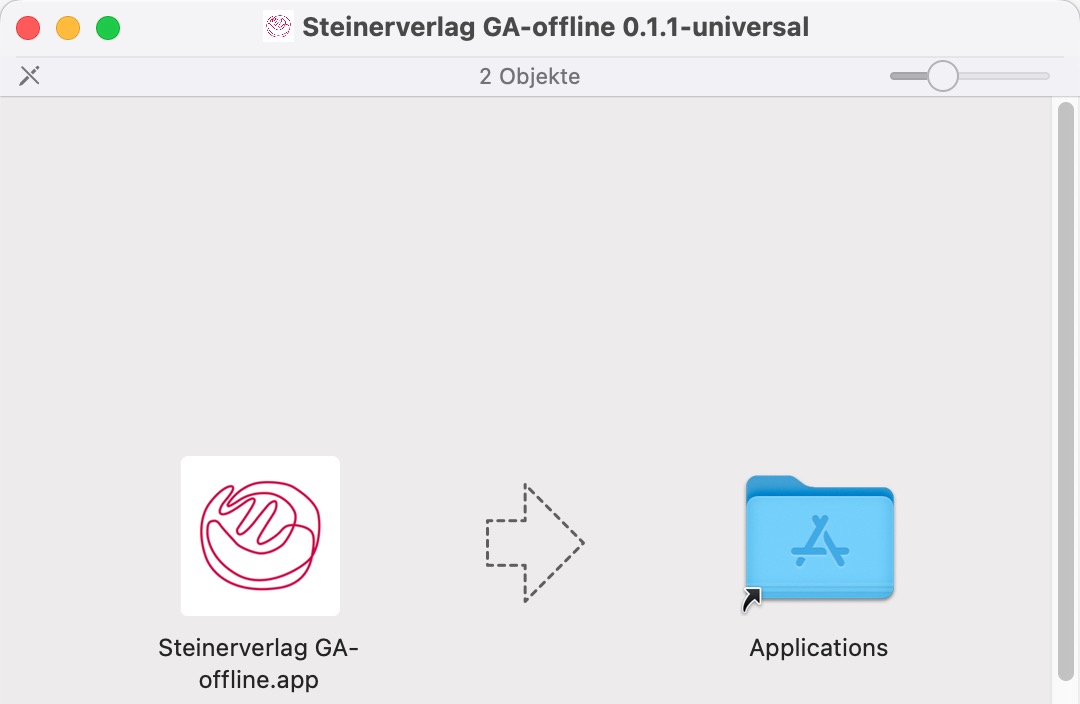
Ein Doppelklick auf die Datei öffnet das Fenster des Disk-Images. Es enthält die Applikation sowie ein Alias zum Programm-Ordner des Macs. Ziehen Sie das Icon der Applikation auf diesen Ordner, um sie zu den Programmen zu verschieben (danach benötigen Sie die Disk-Image-Datei nicht weiter und können sie in den Papierkorb ziehen).
Installation unter Windows
Für Windows wird ein Installations-Programm mit der Endung .exe heruntergeladen. Ein Doppelklick auf die Datei startet den Installationsvorgang, der Sie durch die Installationsschritte führt.
Öffnen der Applikation und Anmeldung
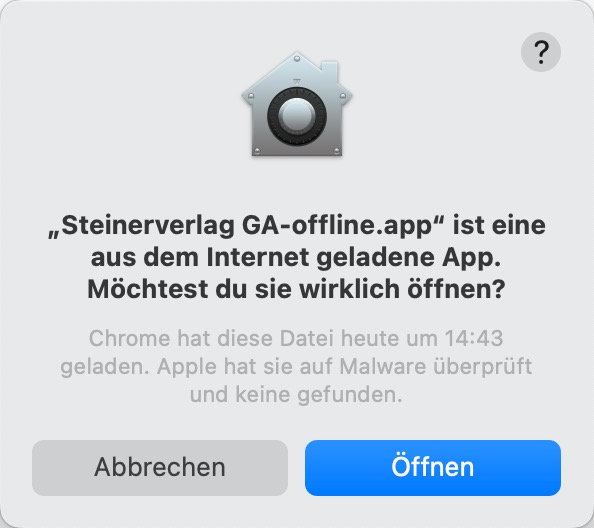
Sind Sie der Anleitung zur Installation gefolgt, kann die Applikation im Programm-Ordner Ihres Computers mit einem Doppelklick gestartet werden. Je nach Betriebssystem und Version muss das erstmalige Öffnen der Applikation bestätigt werden.
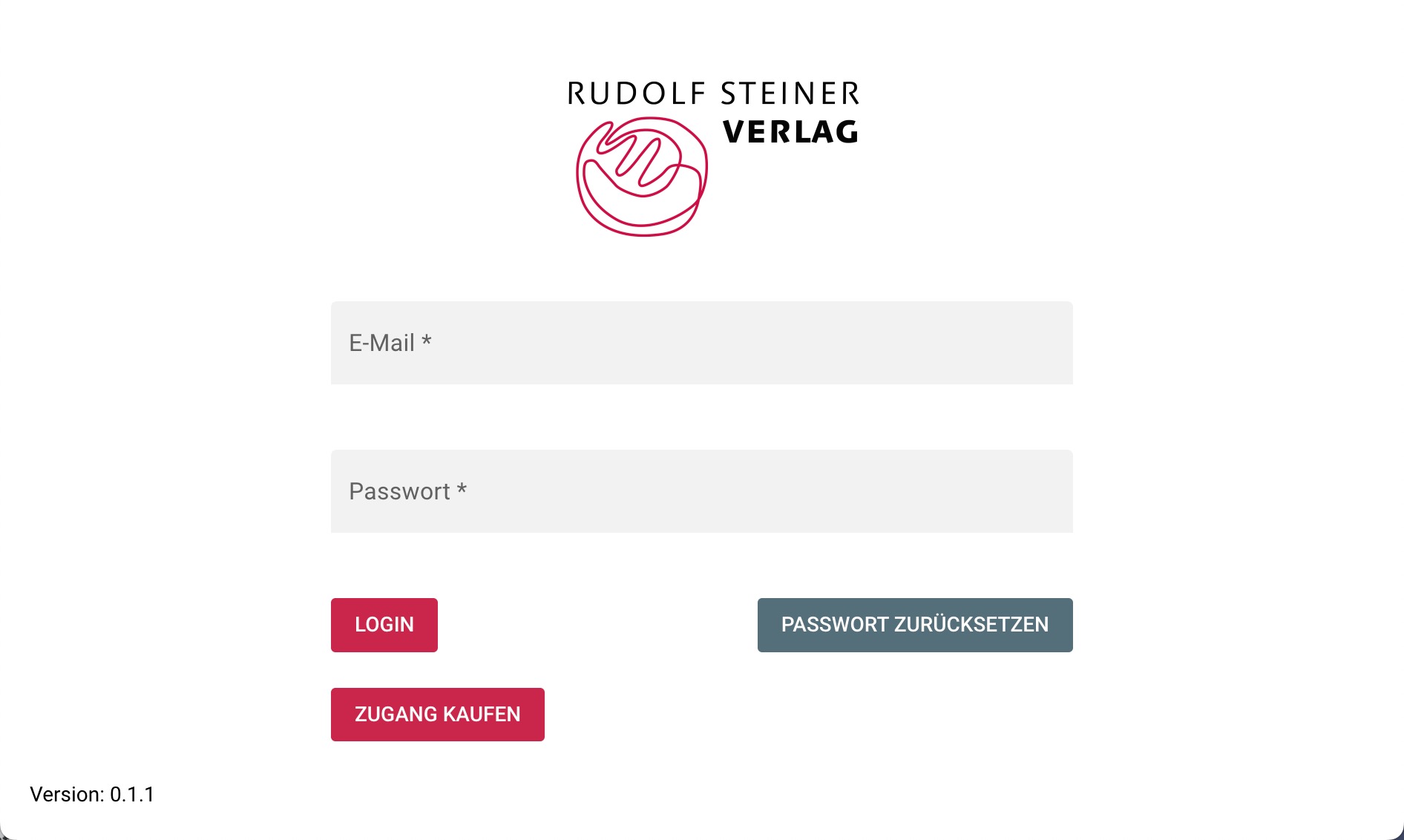
Beim ersten Öffnen der Applikation müssen Benutzername (die E-Mail-Adresse) und Passwort eingegeben werden. Es sind dies dieselben Zugangsdaten wie bei der GA-online. Wurde das Passwort vergessen, kann es zurückgesetzt werden. Wurde die GA offline noch nicht abonniert, kann dies über den Button «Zugang kaufen» im Online-Shop des Rudolf Steiner Verlags nachgeholt werden.
Werkliste und -details
Nach erolgreichem Anmelden präsentiert sich die Applikation mit einer tabellarischen Liste sämtlicher Werke der Gesamtausgabe.
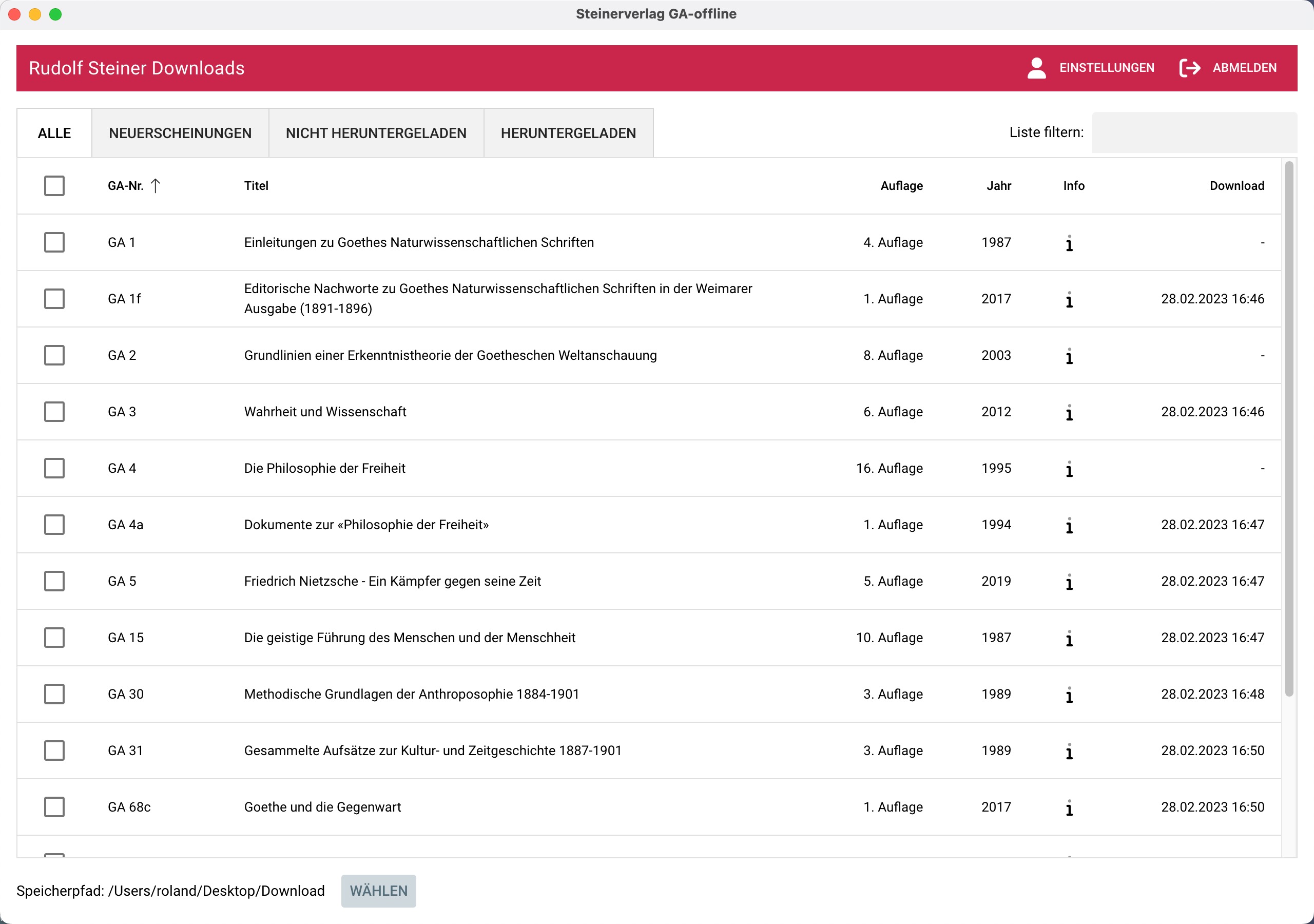
Die Liste lässt sich mittels Register und Suchfeld filtern. Weiter lässt sich die Tabelle durch Anklicken der Spaltentitel «GA-Nr.», «Titel», «Auflage», «Jahr» und «Download» sortieren (mehrmaliges Anklicken wechselt zwischen auf- und absteigender Sortierung).
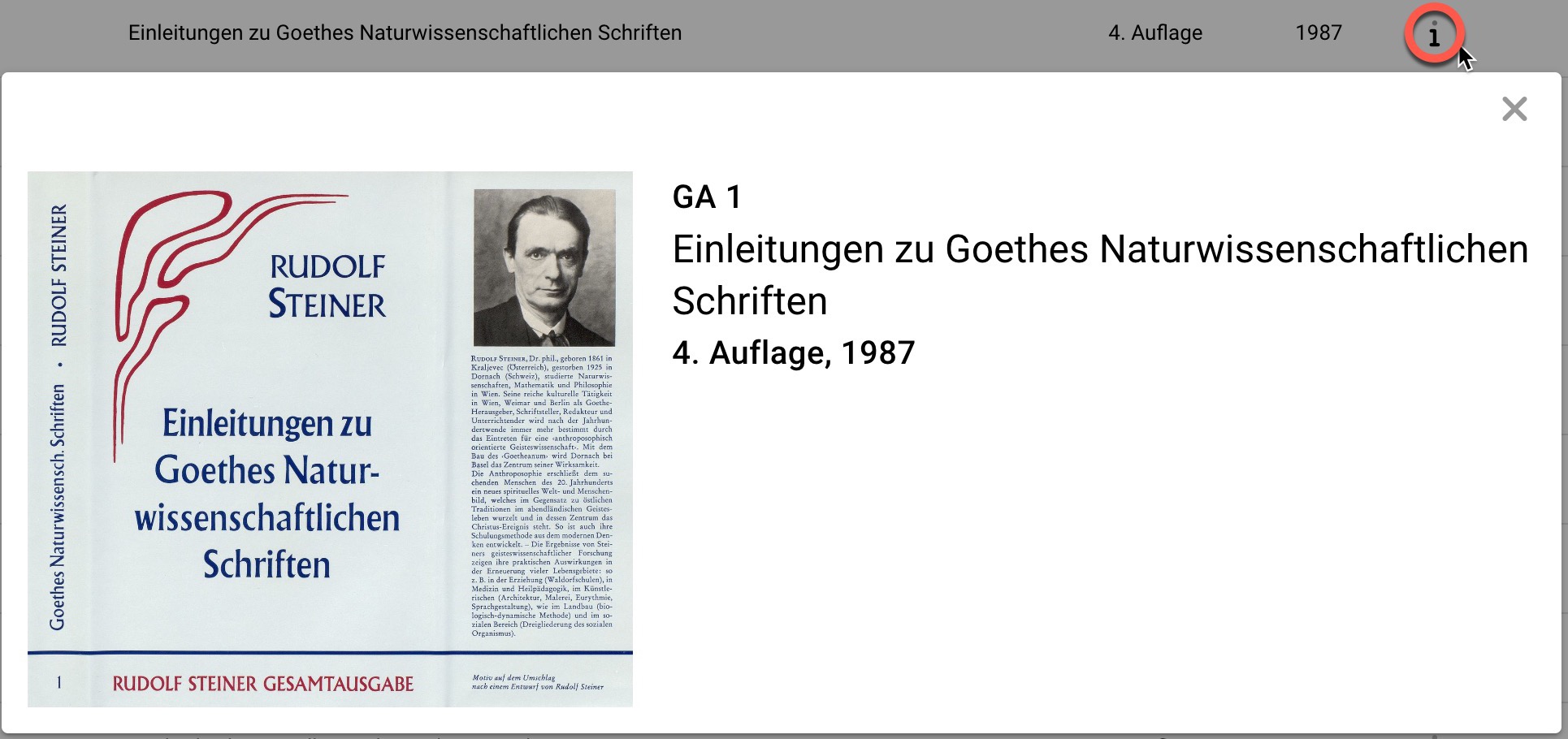
Zu jedem Werk können durch einen Klick auf das Informations-Icon Umschlag und Details eingeblendet werden.
Werke herunterladen
Werke werden durch Aktivieren ihres Kontrollkästchens am Anfang der Zeile zum Herunterladen ausgewählt.

Wir raten davon ab, alle Werke aufs Mal herunterzuladen, denn das würde sehr lange dauern und zu einer grossen Datenmenge führen (die Dateien einiger älterer gescannter Werke sind mehrere hundert Megabyte gross).
Nach der Auswahl wird das Herunterladen über den Button «Download starten» unten rechts gestartet. Wurde noch kein Speicherort festgelegt, öffnet sich der Auswahldialog. Der Speicherort kann später über den «Wählen»-Button unten links neu bestimmt werden.

Vor dem Herunterladen muss vom System jede PDF-Datei personalisiert und bereitgestellt werden. Dies kann mehrere Sekunden dauern. Bei einer starken Beanspruchung des Systems durch andere Benutzer kann es darüber hinaus zu Verzögerungen kommen. Die Applikation informiert sowohl beim Listeneintrag des herunterzuladenden Werks wie auch unten rechts neben dem «Abbrechen»-Button über den Status des Downloads.
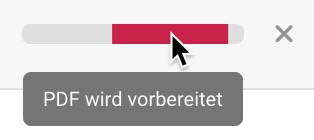

Der Download kann über den «Abbrechen»-Button jederzeit abgebrochen werden.
Nach erfolgreichem Herunterladen werden für jedes Werk in der Spalte «Download» das Datum und die Zeit des Download-Abschlusses angezeigt. Wie zuvor erwähnt, kann die Werkliste nach dieser Spalte sortiert und gefiltert werden.
Einstellungen
Die Applikation bietet einige Einstellungen und Funktionen, die über den Button «Einstellungen» oben rechts aufgerufen werden.

Der Button öffnet einen Dialog mit folgenden Auswahlmöglichkeiten:
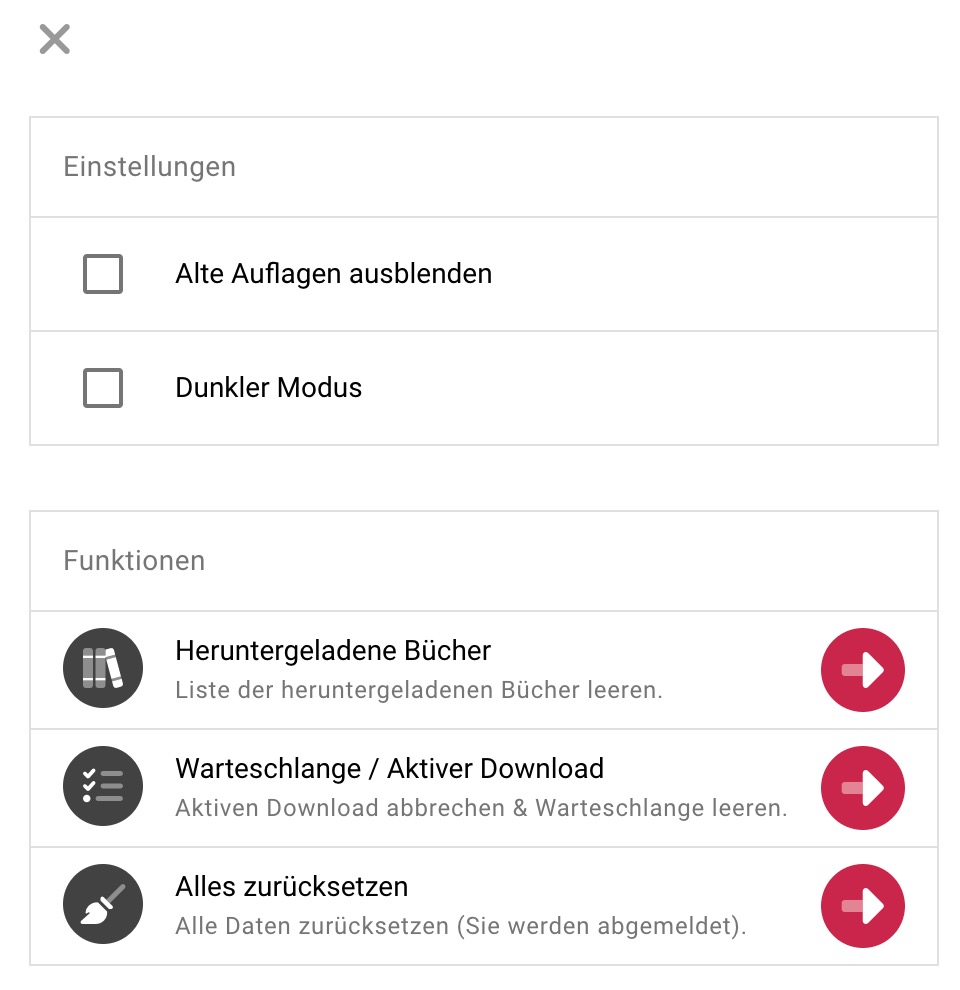
- Alte Auflagen ausblenden: Sind von einem Werk mehrere Auflagen verfügbar, werden alle in der Werkliste angezeigt. Über diese Option kann eingestellt werden, dass nur die neuste Auflage pro Werk aufgeführt wird.
- Dunkler Modus: Stellt die Anzeige auf einen schwarzen Hintergrund mit hellgrauem Text um.
- Heruntergeladene Bücher: Setzt die Download-Information (Datum und Zeit) für alle Werke zurück.
- Warteschlange / Aktiver Download: Bricht den Download ab und löscht die Warteschlange.
- Alles zurücksetzen: Setzt die Applikation auf die Werkseinstellungen zurück. Dies kann hilfreich sein, sollten beim Verwenden der Applikation Probleme auftreten.
Aktualisieren der Applikation
Ist die Applikation in einer neuen Version verfügbar, bietet sie mittels Dialog die Aktualisierung an. Wird auf die Aktualisierung verzichtet, erscheint der Dialog nach dem nächsten Öffnen der Applikation erneut. Alternativ kann die neue Version über die ursprünglich erhaltenen Links heruntergeladen werden, um die alte Version damit zu ersetzen.
Suche in den PDF-Dateien
Die GA offline bringt – im Gegensatz zur GA-online – keine eigene Suchfunktion mit sich. PDF-Reader wie Adobe Acrobat bieten zwar Suchfunktionen, für das gleichzeitige Durchsuchen mehrerer PDF-Dateien empfiehlt sich jedoch das Verwenden spezialisierter Lösungen.
Für den Mac (sowie für den iPad und das iPhone) empfehlen wir die Applikation PDF Search:
https://pdfsearch.app
Für Windows steht mit SeekFast eine vergleichbare Software zur Verfügung:
https://seekfast.org
Sowohl PDF Search wie auch SeekFast unterstützen neben dem PDF-Format auch Word-Dokumente und weitere Formate.